레이블이 C#인 게시물을 표시합니다. 모든 게시물 표시

2014년 2월 2일 일요일

[소스관리] Visual Studio + SVN 연동 (3)

자 마저 연동 작업을 해봅시다.

설치 마치시고 확인 끝나셨으면

재부팅 하시는것을 권유 합니다. Tortoise SVN 은 레지스터로 적용되기 때문에

기능은 동작하나, Icon 등 Display 등이 보이지 않을 겁니다.

그럼 차츰 설명 드리겠습니다.

먼저 SVN 설정 및 Check Out  받아 봅시다.


Get Solution from Subversion 버튼을 클릭 합니다.


그러면 다음과 같은 창이 뜨고 Repository URL 을 잡아 주면 되는데

처음에 URL 잡기가 힘드니 Start repository browser 를 선택합니다.

이런식으로 우리의 거북이 SVN 이 URL 에 해당 어떤 소스들이 있는지 보여주게 됩니다.

이렇게 찾은 후 URL을 아까 그 창에 복사 해주시면 됩니다.

그후 Location 편할 때로 지정 하여

내려 받습니다.

내려 받는게 완료되면 Open 할 건지 물어봅니다 솔루션을 그럼 한번 열어봅니다!!


그러면 이렇게 이쁜 모양으로 SVN 에서 Check Out 된 소스를 확인하실 수 있습니다.

그 후 Commit 과 Update 방법은 기존 다른 SVN 방식과 동일합니다.
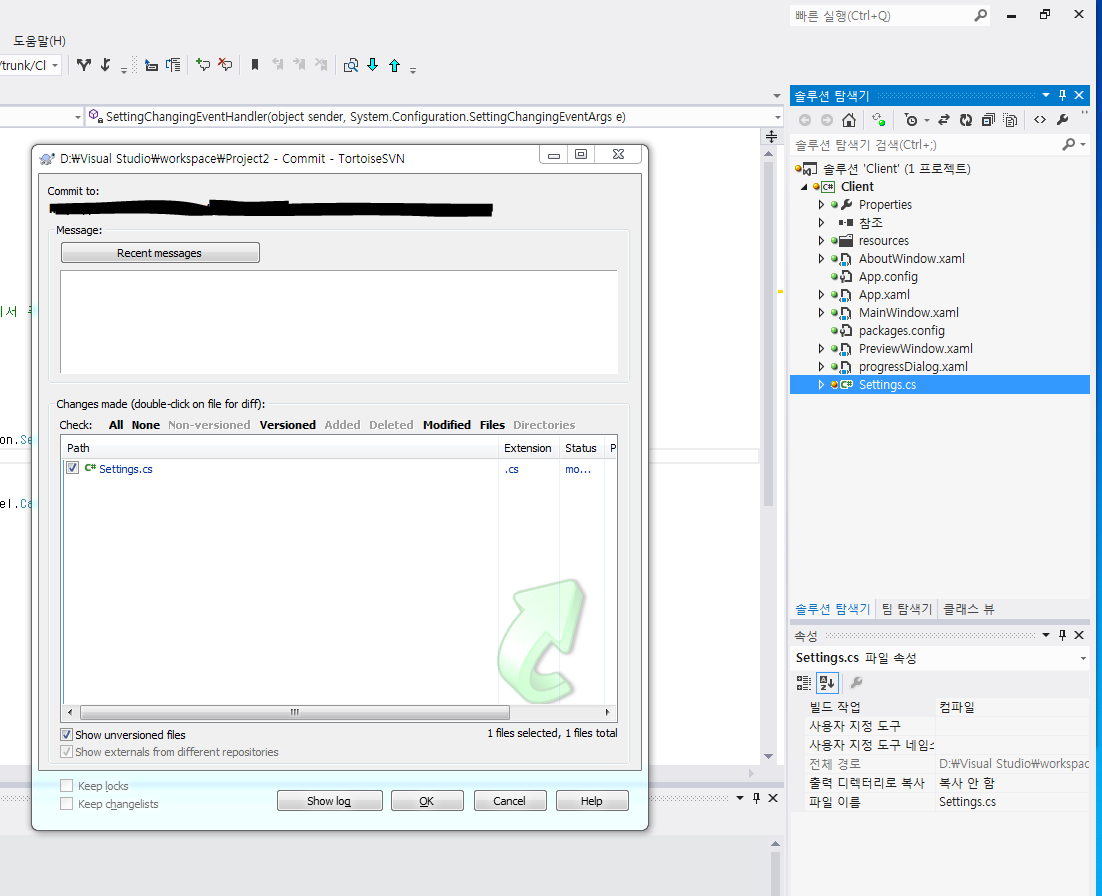

이렇게 변경된 파일은 주황색으로 색이 바뀌고 Commit 하면 되며 뭐 Update 도 같습니다.


해당 Project Local Location 으로 가보시면 체크 표시로 되어 있고 (해당 표기법은 Tortoise Setting 에서 변경 가능합니다)

Commit Update 및 다양한 작업을 할 수 있습니다.

연동해서 쓰고 있는 사람의 입장에서 느낌을 얘기하자면..

뭐 Visual SVN 덕에 불편한 점도 없고 AnkhSVN 보다 모양도 확실하고  Merge 나 충돌에 대한 지원도 확실하니.

훨씬 안전하고 편하게 쓸 수 있는 강점이 있습니다.

그럼 즐거운 개발 되시길~

[소스관리] Visual Studio + SVN 연동(2)

그럼 첫번째 포스트에 이어 SVN 연동에 대해 설명합니다.

이제는 Tortoise SVN을 설치해 봅시다.


Tortoise SVN 을 자신의 운영체제에 맞춰서 다운받습니다.


그럼 설치를 해봅시다.


그냥 쭉~쭉~ 설치합니다. Next Next Next 누르면 끝

다른거 신경쓰지 않습니다.

쭉쭉 설치하시면 됩니다.

그 다음 이제 Visual SVN 을 설치 합니다.


Visual SVN 을 이제 설치해봅시다.

위의 링크대로 그냥 내려 받으시구요


Custom Setup 입니다. 근데 뭐 특별히 설정할 것은 없으니..

그냥 설정된 대로 설치해 주시면 됩니다.

다음~다음 다음 누르면 설치 완료


※ Tortoise SVN을 설치하기 전에 Visual SVN을 설치하게 되면

    Tortoise 가 설치되지 않았다는 경고와 함께 설치 Download Link창이 뜨게 됩니다

     참고하십시오


그럼 이제 Visual Studio 를 켜볼까요?

Visual Studio 를 키면 새로운 메뉴가 추가 된 것을 확인 할 수 있습니다.


그럼 이제 연동에 대해서는 다음 포스트에서 계속 하겠습니다.

[소스관리] Visual Studio + SVN 연동(1)

SVN 연동에 대해서 기술합니다.

양대환 군과 권민석 군이 알아왔던

Ankhsvn 은 당연히 괜찮습니다.

callabNet에서 개발한 Visual Studio 플러그인이고 사용이 간편한 편입니다.

하지만 알아본 결과 AnkhSVN은 닷넷 C#을 위한 플러그인 성향을 띄고 있습니다.

즉 웹 환경에 맞춰져 있단 것이죠. 

따라서 패키지, 리소스를 많이 사용하는 C# Application 기반에서는 조금 사용이 불편한 부분들이 발생하였고

그것이 현재 사용이 어려운 지경에 이르렀습니다.

따라서 , 충돌/병합/재구성 등의 SVN 오류 상황에 대해 대처 할 수 있는

방식으로 바꾸려고 합니다.

이번에 소개 드릴 방법은 

Visual SVN + Tortoise SVN 을 함께 사용하는 것입니다.

Tortoise SVN 에 대해 설명 드리면

개발 툴이 SVN 을 지원하는 플러그인이 없을 경우 Local에 설치하여 사용하는

SVN 관리 도구 입니다.

따라서, Visual Studio 도 AnkhSVN 에 제대로 동작하지 않는다고 판단하고

위와 같이 쓰도록 하겠습니다.

그럼 다운을 받아보지요

다운 링크


일단 Tortoise 부터 설치 해봅시다.

설치 내용은 다음 포스트에 기술 합니다.

2013년 7월 18일 목요일

C# Study - WPF 입문

이제부터 C# Study 를 등록한다.

C# Study 교재는 Microsoft 공식 지정 학습서 Visual C# 2008 로 진행한다.

툴은 Microsoft Visual Studio 2012 로 진행한다.

학습서는 2008 이고 툴은 2012 이기 때문에 어느정도 차이가 있다.

그런 점을 가만해서 올리도록 하겠다

1. C# 입문 소감.

C# 입문 소감이 어떻냐고 묻는다면 , 그보다 Visual Studio 2012 에 대한 이야기를..

아니 Visual Studio 자체에 대해 이야기 하고 싶다.

전 회사에서 Java 로만 3년 이상 근무했던 나로서는 Eclipse 만 주구장창 써왔는데..

Visual Studio... 이건 정말 사용하기 편하고 UI 구성도 깔끔한 Tool. 게다가

Eclipse 의 유리알 같은 몸 처럼 사망할 일도 없으니 , 어찌 아니 좋단 말인가..

Visual Studio 2012 는 Windows 8을 기반으로 디자인 된거라 ,

더 심플한 느낌을 준다.


2. WPF 입문 소감 

 전 회사에서는 UI를 만들기 위해서 Swing 을 써왔다.. Swing 을...

 이게 얼마나 비효율적이 였는지에 대해 뼈저리게 느끼게 됐다.

 각 컴포넌트의 좌표를 수정하고 , UI 꾸미고 하는데 들였던 그 쓸데없이 많은

 시간소비..하아.. 생각만해도 끔찍하다..

 그에 비해 WPF 는 천국에 다름없다.. 능숙해 진다면 간단한 프로그램 만드는데

 UI만 따지자면 반나절도 안걸릴 분량이다. 대단하다. 짝짝짝

 Visual Studio 2012 다. 소스코드로도 간격 및 레이아웃을 잡을 수 있지만.
 디자인 에디터가 제공되어 있어 Drag 로도 얼마든지 가능하다.

 크기조정 역시 마찬가지 쉽게 할 수 있다.


 이것이 소스 부분인데 , 필요한 부분만 추가 할 수 있게끔 정리가 잘되어 있다.

 결과 화면

이제 소스를 살펴보면 XAML(XML 형태) 로 이루어져 있어서 손쉽게 수정이 가능하다.
물론 디자인으로 하는게 더 직관적이여서 손댈 일은 많지 않다.


이 부분은 클릭했을시 MessageBox 를 띄우기 위해서 추가한 부분이다.

Visual 2008 과 달라진 부분은 문법 부분이다.

교재에서 2008 예제를 보게되면

MessageBox("Hello" + userName.Text);

라고 되어 있으나 , 2012에서는 이것을 좀더 구체화 시킨듯 하다.

해서, 

MessageBox.Show("Hello " + UserName.Text);

라고 수정해줘야 무리 없이 실행된다.

이런 다른 부분은 기재해 나가면서 고쳐 가겠다.